メインコンテンツまでスキップ

「VNC」タグの記事が2件件あります

全てのタグを見る

· 約2分
moritalous
お知らせ

過去にQiitaに投稿した内容のアーカイブです。

何番煎じかわかりませんが、Amazon Linux 2をVirtualBoxで実行しました。

公式ドキュメントはこちらです。 https://docs.aws.amazon.com/ja_jp/AWSEC2/latest/UserGuide/amazon-linux-2-virtual-machine.html

公式ドキュメントでは、カスタマイズしたseed.isoを作る手順が載っていますが、サンプルのseed.isoも用意されておりますので、こちらを使って起動してみます。

準備​

ディスクイメージ(vdi) https://cdn.amazonlinux.com/os-images/latest/virtualbox/

サンプルseed.iso https://cdn.amazonlinux.com/os-images/latest/

2020/10/17時点では、latestは2.0.20200917.0にリダイレクトされます。

サンプルseed.isoの内容​

サンプルseed.isoでは、以下の設定がされています。

ホスト名 amazonlinux.onprem ユーザー  user1(パスワードamazon)  user2(パスワードamazon)?  user3(パスワード設定無し、sshのキー指定あり)  ec2-user(パスワードamazon)

とりあえずseed.isoで起動して、後で設定を変えればいいような気もします。

仮想マシンの作成​

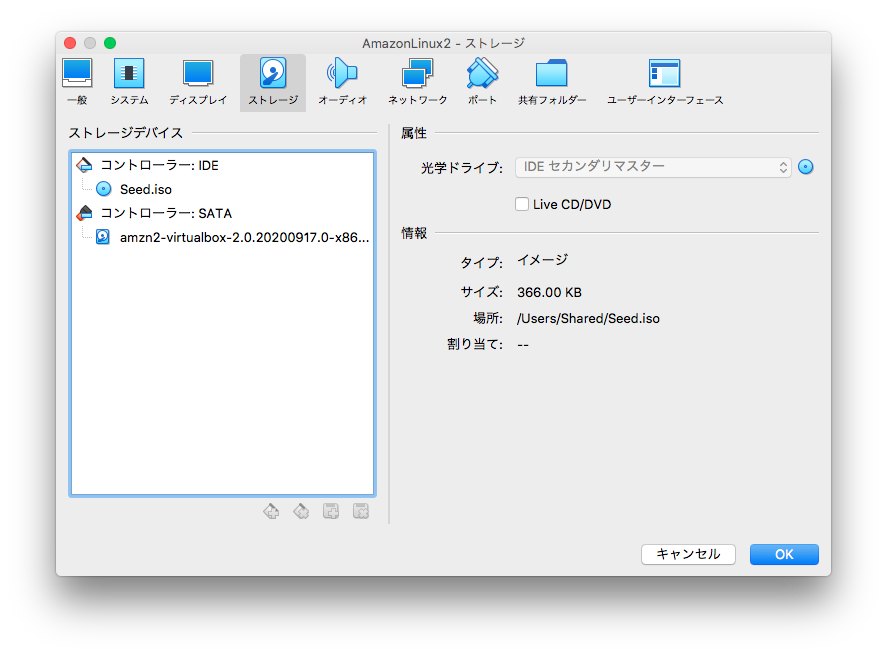
入手したvdiファイルをハードディスクとして設定し、seed.isoを光学ドライブとして設定するだけです。
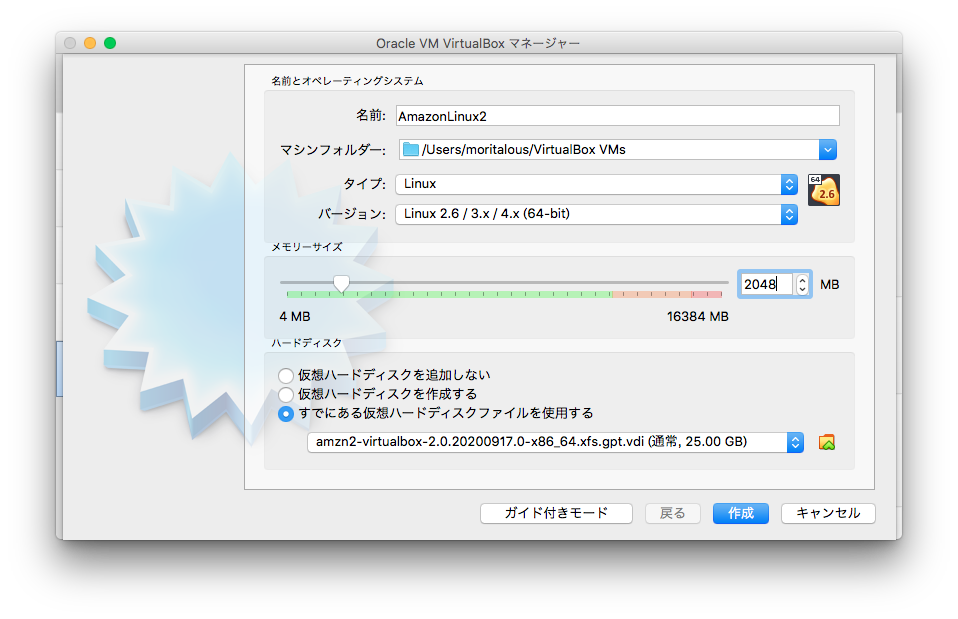
スクリーンショット 2020-10-17 21.56.19.png

スクリーンショット 2020-10-17 21.57.33.png

起動​

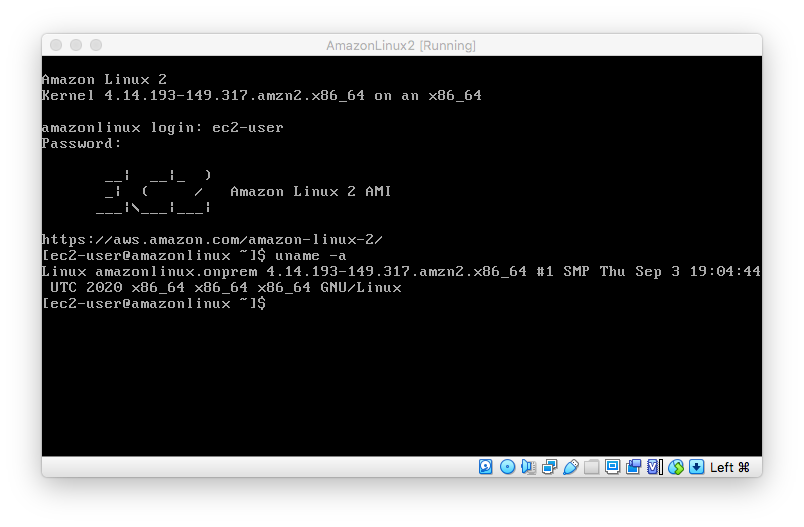
ec2-user(パスワードamazon)でログインできます。

スクリーンショット 2020-10-17 22.24.03.png

おまけ GUIとVNCをインストールする​

https://aws.amazon.com/jp/premiumsupport/knowledge-center/ec2-linux-2-install-gui/ に従い、mateデスクトップとTigerVNCをインストールし、GUIでアクセスしてみます。

sudo amazon-linux-extras install mate-desktop1.x
sudo bash -c 'echo PREFERRED=/usr/bin/mate-session > /etc/sysconfig/desktop'

sudo yum install tigervnc-server

vncpasswd

sudo cp /lib/systemd/system/[email protected] /etc/systemd/system/[email protected]
sudo sed -i 's/<USER>/ec2-user/' /etc/systemd/system/[email protected]
sudo systemctl daemon-reload
sudo systemctl enable vncserver@:1
sudo systemctl start vncserver@:1

かなり味気ない見た目ですが、VNCでアクセスできました。
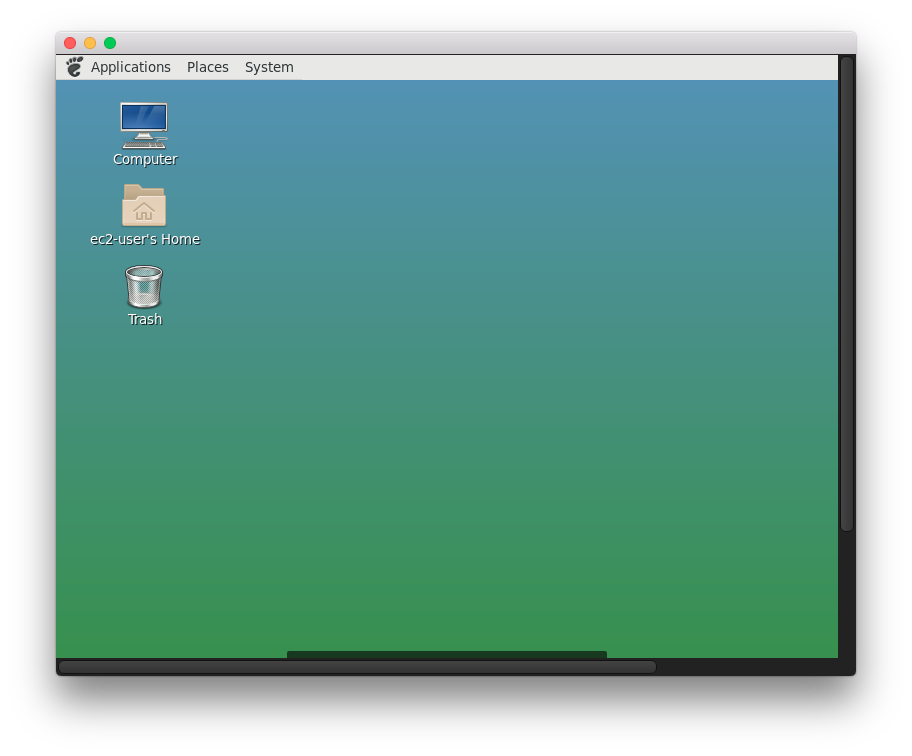
スクリーンショット 2020-10-17 22.48.25.png

· 約4分
moritalous
お知らせ

過去にQiitaに投稿した内容のアーカイブです。

2017年に書いたポートの開放することなく、Respberry Piに外からアクセスするの第2弾です。

自宅に設置したRaspberry Piに外出先からアクセスしたいことってありますよね。 でも、そのためだけにルーターのポートを解放するのも、セキュリティが心配。

今回はAWS Systems Manager Session Managerを使う方法をご紹介します。 SSHもVNCもポートの開放も不要ですよ!

AWS Systems Manager Session Managerとは​

公式サイトによると

Session Manager はフルマネージド型 AWS Systems Manager 機能であり、インタラクティブなワンクリックブラウザベースのシェルや AWS CLI を介して Amazon EC2 インスタンス、オンプレミスインスタンス、および仮想マシン (VM) を管理できます。

https://docs.aws.amazon.com/ja_jp/systems-manager/latest/userguide/session-manager.html

基本的にはEC2へのログインに使うと便利なものですが、実はSystems Managerはオンプレ環境でも使用でき、Session Manager機能もEC2でなくても利用できるのです。

導入手順​

以下、手順を追って説明します。

IAMサービスロールを作成する​

IAMロールを作成します。

項目内容
名称SSMServiceRole(任意の名前)
ポリシーAmazonSSMManagedInstanceCore(AWS 管理ポリシー)
信頼関係ssm.amazonaws.com

https://docs.aws.amazon.com/ja_jp/systems-manager/latest/userguide/sysman-service-role.html

アクティベーションを作成する​

Raspberry PiにSSMエージェントをインストールする際に必要なアクティベーションキーを作成します。

マネジメントコンソールのハイブリッドアクティベーションメニューから作成します。

項目内容
インスタンス制限1(任意の数)
IAM ロールSSMServiceRole(上の手順で作ったもの)
デフォルトのインスタンス名Raspberry Pi(任意の名前)

作成したあと、画面上にアクティベーションコードとアクティベーションIDが表示されるのでメモしておきます。

https://docs.aws.amazon.com/ja_jp/systems-manager/latest/userguide/sysman-managed-instance-activation.html

SSMエージェントをインストールする​

ここはRaspberry Pi上での作業となります。

mkdir /tmp/ssm
sudo curl https://s3.amazonaws.com/ec2-downloads-windows/SSMAgent/latest/debian_arm/amazon-ssm-agent.deb -o /tmp/ssm/amazon-ssm-agent.deb
sudo dpkg -i /tmp/ssm/amazon-ssm-agent.deb
sudo service amazon-ssm-agent stop
sudo amazon-ssm-agent -register -code "[activation-code]" -id "[activation-id]" -region "ap-northeast-1"
sudo service amazon-ssm-agent restart

[activation-code]と[activation-id]は前の手順でメモしたものを使用します。

https://docs.aws.amazon.com/ja_jp/systems-manager/latest/userguide/sysman-install-managed-linux.html

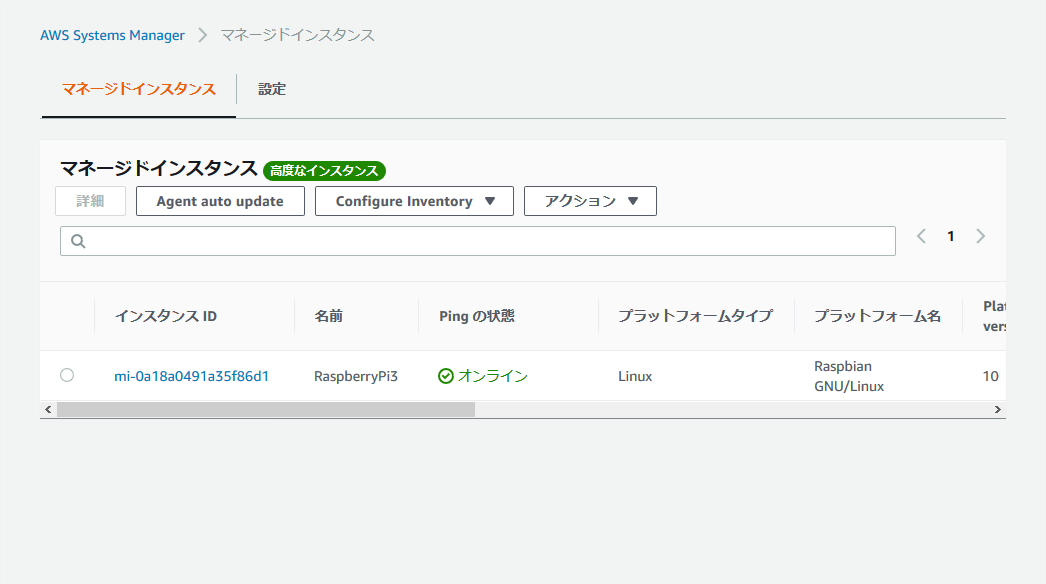
これで設定は完了です。 設置が完了すると、Session ManagerのマネージドインスタンスのところにRaspberry Piが追加されます。

image.png

接続手順​

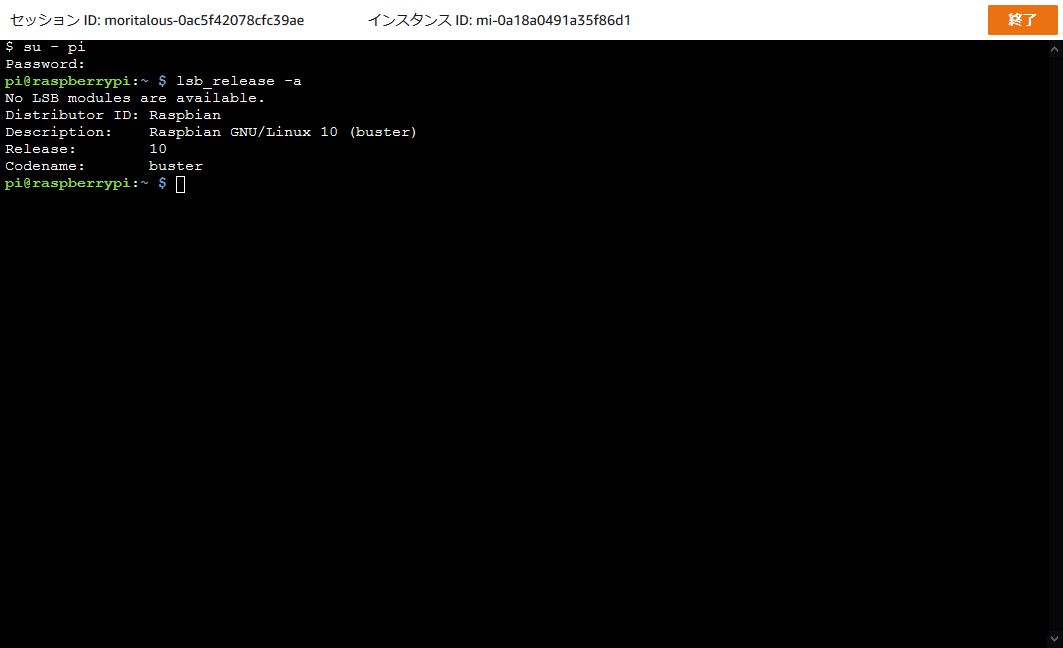
Session Managerのマネージドインスタンスのところでインスタンスを選択し、アクション -> Start Sessionを選択すると、ブラウザ上でターミナルの画面が表示されます。

これ、ブラウザの画面です。すごいですね。su - piとすることでpiユーザーへの切り替えもできます。

image.png

これでいつでもどこでもRaspberry Piと一緒です。 SSHもVNCも不要です。すごいですね。